ラク打ち(Android版)
フリックも、2タッチも、QWERTYも。ぜんぶ入りの日本語キーボード。
※買い切り価格・一括支払いです。追加課金や月額課金はありません。
「ラク打ち」ってどんなアプリ?
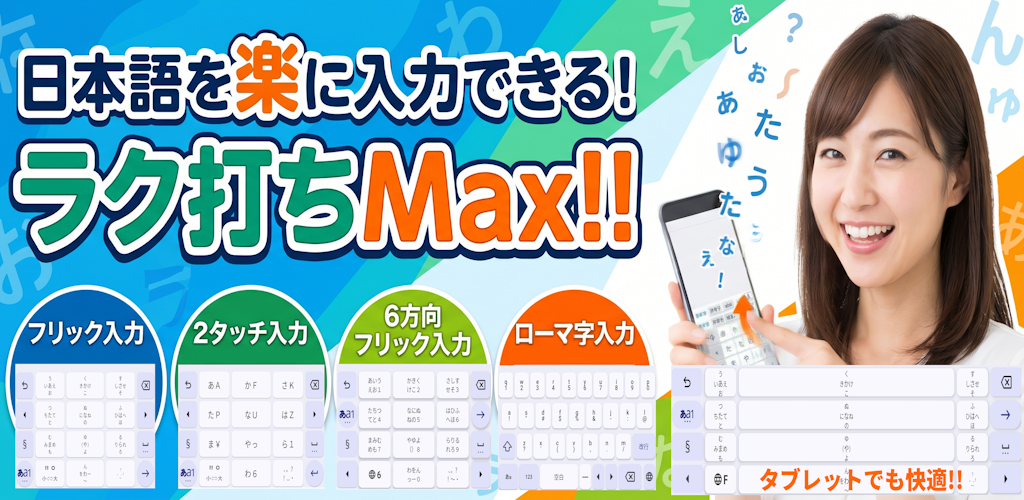
「ラク打ち」(Android版)は、2010年からある日本語入力アプリです。フリック・ローマ字入力はもちろん、姉妹アプリで使えるすべてのキーボード種類(2タッチ、親指シフトTouchなど)に加え、独自開発の「6方向フリック」まで、1本でまるごと使える”全部入り”の日本語キーボードです。自分に合った打ち方をとことん試して、一番ラクな入力スタイルを見つけてください。
✨ 主な特徴
好きな入力方式を選べる
主流のフリック・ローマ字入力はもちろん、姉妹アプリで使えるすべてのキーボード種類(2タッチ、親指シフトTouch)にも対応。1本で好きなスタイルを試せます。
2タッチ/ニコタッチ
2タッチ入力に加え、英字や「や」行などの割り当てが異なる「ニコタッチ」配列にも対応。好みの配列を選べます。
使いやすいQWERTYキーボード
モードを切り替えずに英小文字・英大文字・すべての半角記号を入力可能。タップ/フリックのガイドが横の空きスペースに大きく表示され見やすい設計です。
新開発「6方向フリック」
上下左右に加えナナメ方向にも文字を配置した独自開発のフリック方式。特に2タッチ経験者におすすめです。
EZ Touch™
タブレットや横画面でも、中央のキーまで指が届きやすくなるEZ Touchを搭載。大画面での入力もラクになります。
Enter-矢印キー入れ替え
Enterキーをタップしやすい位置に配置できる、Enter-矢印キー入れ替え機能を搭載しています。
⌨️ 対応キーボードは全10種類
もっとも一般的な標準フリック入力。
PCライクなローマ字入力キーボード。
同じキーを2回押して文字を選ぶ方式。
英字や「や」行の割り当てが異なる2タッチ派生配列。
親指シフト(ニコラ配列)を再現。
ナナメ方向にも配列した独自開発方式。
🚀 使い方はかんたん3ステップ
- Google Playから「ラク打ち」をインストールします。
- 「ラク打ち」を開きます。
- 画面の指示通りに操作します。
📋 アプリの仕様
ここから先は、「ラク打ち」の詳しい仕様のご案内です。対応キーボードの詳細や、アプリ内で調整できる設定項目を一覧でまとめています。
基本情報
| 対応OS | Android 7.0(API 24)以降 |
|---|---|
| 価格 | 買い切り480円(追加課金・月額課金なし) |
| 提供開始 | 2010年〜(継続アップデート中) |
| 動作方式 | 完全オフライン動作。変換処理はすべて端末内で完結し、通信は行いません |
| 広告・解析 | 広告SDK・解析SDKは使用していません |
| データの保存 | 学習データ・ユーザー辞書・クリップボード履歴はすべて端末内にのみ保存。学習データはAES-256で暗号化されます。外部への送信は行いません |
| 使用する権限 | VIBRATE(キー入力時の振動フィードバック)、RECORD_AUDIO(音声入力を使う場合のみ、音声認識の開始に使用) |
| 開発 | Life Labo Corp. |
サポートしているキーボードの種類
| フリック(4方向) | 上下左右にフリックして1キーで複数文字を入力する、最も一般的な入力方式です。 |
|---|---|
| 6方向フリック | 上下左右に加えナナメ方向にも文字を配置した、ラク打ち独自開発のフリック方式。2タッチ経験者にもおすすめです。 |
| 2タッチ | 同じキーを1回・2回タップすることで文字を選び分ける入力方式です。 |
| ニコタッチ | 2タッチの派生配列。英字や「や」行などのキー割り当てが標準の2タッチと異なります(2タッチ設定内で切り替え可能)。 |
| 親指シフトTouch | 親指シフト(ニコラ)配列をタッチ操作向けに再現した入力方式です。 |
| QWERTY(ローマ字) | PCと同じ配列のローマ字入力。モードを切り替えずに英小文字・英大文字・半角記号をすべて入力できます。 |
設定の項目と説明
カテゴリごとに折りたたんでいます。タップ(クリック)すると詳細が開きます。
キーボード表示・レイアウト
| キーボード種類の選択 | 使用するキーボードの種類を追加・削除できます。 |
|---|---|
| 縦画面でもEZ Touch™ | 縦画面でもEZ Touchを有効にし、中央付近のキーを操作しやすくします(タブレット推奨)。 |
| 位置とサイズの設定(縦/横画面) | キーボードの表示位置とサイズを画面の向きごとに調整できます。 |
| 変換候補の文字サイズ | 変換候補欄に表示される文字の大きさを設定します。 |
| キーボード背景画像 | 好きな画像をキーボードの背景に設定できます(表示方法の指定・解除も可能)。 |
| キーボード背景動画 | 動画をキーボードの背景として設定できます(画質選択・解除も可能)。 |
変換候補
| ショートカットツールバー | 絵文字切り替えなど便利アイコンを含むツールバーの表示を切り替えます。 |
|---|---|
| 変換候補タブ | 候補欄上部に「予測」「変換」「英数・カナ」の切り替えタブを表示します。 |
| 候補タブの並び順 | 候補タブの表示順序を変更できます。 |
| 変換欄の高さ(縦/横画面) | 候補表示欄の高さを画面の向きごとに設定します。 |
| 変換候補の列数(縦/横画面) | 候補を表示する列数を画面の向きごとに設定します。 |
| パスワード入力時の変換候補 | パスワード入力中に変換候補を表示するかどうかを設定します。 |
| ローマ字変換候補を表示 | 入力したローマ字そのものを候補の末尾に追加表示します。 |
| スペース長押しでカーソル移動 | 未確定の文字入力中でも、スペースキーの長押しでカーソルを移動できます。 |
| 最後に使ったキーボードを表示 | アプリ再起動後に、前回使用していたキーボード種類を自動で表示します。 |
| フリック入力の感度 | フリックと判定される指の移動量を調整します(初期値10、範囲1〜200)。 |
操作・機能
| 削除キーの左フリック | 削除キーを左にフリックすると、句読点などを含めてまとめて削除します。 |
|---|---|
| クリップボードの内容を変換欄に表示 | コピー操作を検知した際、内容を変換欄に表示します。 |
| クリップボード タップで候補から削除 | クリップボード内の項目をタップして候補一覧から削除できます。 |
| 半角スペースの利用 | 入力モードに関わらず、常に半角スペースを入力するよう設定します。 |
| 記号キーボードの初期画面 | 記号キーボードを開いたときの初期表示モードを選択します。 |
| クリップボードの履歴 | 過去にコピーした内容の履歴を一覧表示します。 |
バイブレーション
| バイブレーションの有無 | キーをタップした際の振動フィードバックのON/OFFを切り替えます。 |
|---|---|
| バイブレーションのタイミング | 振動が発生するタイミングを選択します。 |
ローマ字変換・バックアップ
| ローマ字変換のカスタマイズ | ローマ字とかなの対応表を独自に作成・選択できます。 |
|---|---|
| 設定をエクスポート | 現在の設定内容をバックアップファイルとして書き出します。 |
| 設定をインポート | バックアップファイルから設定を復元します。 |
テーマ
| システムテーマ/デフォルトテーマ | 端末のダーク/ライト設定に追従するか、標準のテーマを使うかを選べます。 |
|---|---|
| カスタムテーマ | 背景色・キーの色・文字色・特殊キーの色・枠線の有無や太さ・未確定/確定文字の配色などを個別に指定し、オリジナルの配色を作成できます。 |
辞書
| システムユーザー辞書の作成 | 登録した単語からAndroidのシステムユーザー辞書を作成します。 |
|---|---|
| 非表示にする単語(NGワード) | 候補から除外したい単語を長押しで登録し、一覧管理できます。 |
| 学習辞書 | 入力・変換した内容を学習し、次回以降の候補に反映するかどうかを設定します。 |
| 先頭の変換候補を学習 | 候補の先頭を選んだ場合にも学習するかを設定します(学習辞書ONが前提)。 |
| 学習辞書で予測変換 | 学習した内容を予測変換にも反映するかを設定します(学習辞書ONが前提)。 |
| 予測変換(学習)の一致文字数 | 予測変換として表示するまでの一致文字数のしきい値を設定します(範囲1〜8)。 |
| ユーザー辞書 | 登録した単語を予測変換の候補として表示するかを設定します。 |
| 予測変換の一致文字数 | ユーザー辞書の予測変換が表示されるまでの一致文字数を設定します(範囲2〜8)。 |
| 定型文 | 登録した定型文(スニペット)を変換候補として表示するかを設定します。 |
| Mozc UT拡張辞書(人名/住所/Web/Wiki/Neologd) | 用途別の外部辞書を個別に有効化し、変換候補の幅を広げられます。 |
12キー(フリック/2タッチ/6方向フリック)
| 文字のサイズ | キーに表示される文字の大きさを調整します。 |
|---|---|
| ガイドを表示 | フリック方向などを示すガイド表示のON/OFFを切り替えます。 |
| 2タッチでニコタッチ配列 | 2タッチの日本語入力モードをニコタッチ配列に変更します。 |
| フリックでケータイ式(トグル)入力 | 同じキーの連続タップで文字を切り替えるケータイ式入力を有効にします。 |
| 入力待機時間 | トグル入力で次の文字入力を待つ時間を設定します(1〜1000ミリ秒)。 |
| 英字入力はQWERTY | 英字入力時にQWERTYレイアウトを使用するよう切り替えます。 |
| 英数字は半角が先 | 2タッチ/ニコタッチでの2打鍵入力時に、半角と全角どちらを先に表示するかを設定します。 |
| Enter行と矢印行の入れ替え | Enterキーをタップしやすい配置に変更します。 |
| KB切り替えボタン | キーボード切り替え用アイコンの表示を切り替えます。 |
| 描画抑制(2タッチ) | タップ前後で表示が変化しないようにします。 |
QWERTY
| キーのサイズ | QWERTYキーボードのキーサイズを調整します。 |
|---|---|
| パスワード入力時 | パスワード入力時にQWERTYへ自動で切り替えるか、テンキー表示のままにするかを設定します。 |
| 全角スペース | スペースキーで全角スペースを入力するよう設定します。 |
| EnterとBSの入れ替え | EnterキーとBackspaceキーの配置を入れ替えます。 |
| ガイドの表示 | アルファベットキー押下中に、反対側にガイドを表示します。 |
| 吹き出しの表示 | キー押下時のポップアップ表示のON/OFFを切り替えます。 |
| 英字以外の表示 | アルファベットキーに数字・記号を併記表示するかを設定します。 |
| 句読点ボタン | 句読点専用ボタンの表示を切り替えます。 |
| 数字キー行 | 数字キー行の表示・非表示を切り替えます。 |
| 記号キーマップの表示 | QWERTY上での記号キーマップ表示を切り替えます。 |
| ローマ字/英語切り替えキー | 「あ」⇔「a」の切り替えキーの表示を設定します。 |
| Shift直後の1文字だけ大文字 | Shiftキー押下直後の1文字だけを大文字にする自動シフト解除機能です。 |
| 数字キーボード切り替え時の入力モード | 数字キーボードへの切り替え時に、日本語入力モードを維持するかを設定します。 |
| 英数字では確定 | 英数字入力を確定状態で出力するか、未確定状態で出力するかを設定します。 |
音声入力
| 入力ごとにオフにする | 文字を確定するたびに音声入力モードを終了するか、継続するかを設定します。 |
|---|---|
| 入力ごとに音を出す | 音声認識の開始時に通知音(チャイム)を鳴らすかを設定します。 |